-
抖音电脑版自启设置关闭教程
《抖音》是一款社交软件,日常工作娱乐都挺常用。电脑版有个设定让人又爱又恨——开机自启,说方便也方便,但后台占资源也让人烦。今天小编要聊的就是如何关闭抖音电脑版的开机自启功能,让电脑开机更顺畅,Windows和Mac系统的具体操作步骤都整理好了。感到兴趣的小伙伴和小编一起来了解一下吧!
在使用抖音电脑版时,有时候我们可能并不希望它在开机时自动启动,这不仅会占用系统资源,还可能影响开机速度。那么,该如何关闭抖音电脑版的开机自动启动呢?下面就为大家详细介绍。
不同的操作系统关闭方式略有不同。
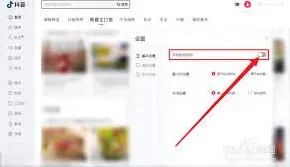
对于windows系统:
首先,找到电脑桌面上的“此电脑”图标,右键点击并选择“管理”。在弹出的“计算机管理”窗口中,依次点击“系统工具”-“任务计划程序”-“任务计划程序库”。然后在右侧找到与抖音相关的任务(可能名称中包含“douyin”等字样)。右键点击该任务,选择“禁用”,这样抖音电脑版就不会在开机时自动启动了。
或者,也可以通过以下更直接的方法。按下“win+r”组合键,打开“运行”对话框,输入“shell:startup”并回车,打开“启动”文件夹。在该文件夹中找到抖音电脑版的快捷方式图标,右键点击选择“删除”,即可阻止其开机自动启动。
对于mac系统:

点击屏幕左上角的苹果菜单,选择“系统偏好设置”。在系统偏好设置窗口中,点击“用户与群组”。然后在左侧选择当前登录的用户,在右侧找到“登录项”。在“登录项”列表中找到抖音电脑版,如果有勾选,点击下方的“移除”按钮,抖音就不会在开机时自动启动了。
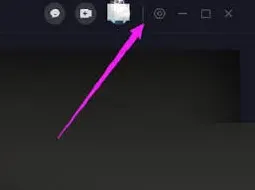
关闭抖音电脑版的开机自动启动后,既能让电脑开机更加流畅,又能合理管理系统资源。大家可以根据自己的操作系统版本,选择合适的方法进行设置,轻松摆脱不必要的开机自启程序,让电脑运行更加高效。现在就动手试试,让你的电脑开机体验焕然一新吧!
抖音关闭表情推荐方法分享
在抖音使用过程中,有时我们可能希望关闭表情推荐功能,以获得更简洁的体验。下面就为大家详细介绍关闭抖音表情推荐功能的方法。
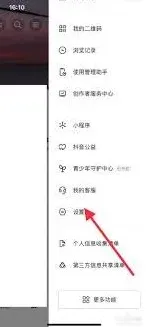
首先,打开抖音应用程序。进入抖音主界面后,点击界面右下角的“我”选项。这一步是找到相关设置入口的基础。
接着,在打开的个人页面中,点击右上角的三条横线图标。这个图标通常被称为“菜单”图标,点击后会弹出一系列设置选项。
在弹出的菜单中,找到并点击“设置”选项。进入设置页面后,这里包含了抖音众多的功能设置选项。
然后,在设置页面中,向下滑动找到“通用设置”选项。通用设置中涵盖了一些关于抖音基本功能和显示的设置内容。
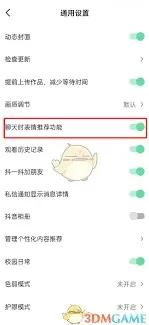
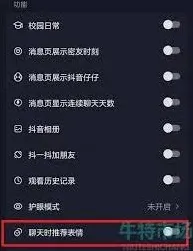
进入“通用设置”页面后,继续向下查找,会看到“表情推荐”选项。此时,该选项后面会显示当前的开关状态。
若表情推荐功能处于开启状态,点击“表情推荐”选项,将开关关闭即可。关闭后,开关颜色会发生变化,以显示已关闭状态。
《抖音》访客记录关了之后看别人主页的记录问题
在抖音的使用过程中,很多用户都对访客记录功能十分关注。当我们关闭了抖音访客记录后,去查看别人的主页,再次打开访客记录,是否会有相关记录呢?
首先,我们要明确抖音访客记录的工作原理。当访客记录开启时,系统会记录下进入我们主页的用户信息。然而,当我们关闭访客记录后,从理论上来说,抖音不会再记录普通的访客行为。
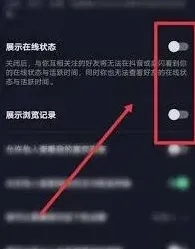
那么,当我们关闭访客记录后去看别人主页,然后又重新打开访客记录,这种情况下是否会留下痕迹呢?实际上,并不会有额外的记录产生。因为关闭访客记录这个操作本身就切断了系统对一般性访客行为的记录链路。
比如,我们关闭访客记录后,浏览了其他用户的主页,之后再打开访客记录,我们不会看到因为这次浏览行为而新增的访客信息。系统在关闭访客记录状态下,就不会将我们去看别人主页的这一行为视为需要记录的访客事件。
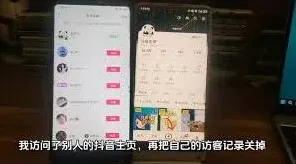
这对于那些注重隐私,不希望自己的浏览行为被轻易追踪的用户来说,是一个比较友好的设置。关闭访客记录后,我们可以更加自由地浏览他人主页,不用担心会留下明显的痕迹。
但是,需要注意的是,抖音的一些其他功能可能会在一定程度上暴露我们的浏览偏好。比如,我们点赞、评论等互动行为,依然会被对方看到,并且可能通过相关推荐算法影响后续的内容推送。
相关教程